
Restaurantbelege scannen und den Endbetrag prüfen
Scannen Sie einen Restaurantbeleg, um dessen Details zu überprüfen, und sehen Sie dann, wie Sie einen Trinkgeldbetrag überprüfen, bevor Sie ihn speichern.
Deine Vorschau wird gesucht…
Lies die Rechnung, überprüfe die Zahlung und bewahre das Essen auf
Verwenden Sie eine Quittung, die die entsprechenden Beträge anzeigt
Ein Restaurant kann Ihnen eine detaillierte Rechnung und einen separaten Zahlungsbeleg aushändigen. Die Rechnung erklärt, was bestellt wurde, während der unterschriebene oder endgültige Zettel das tatsächlich gezahlte Trinkgeld und den tatsächlich gezahlten Gesamtbetrag zeigen kann. Bewahren Sie beide auf, falls Ihr Ausgabenprozess dies erfordert, und verwenden Sie die letzte Zahlung als Referenz für den von Ihnen erfassten Betrag.
- Füge den Händler, das Datum und den Betrag auf das Foto hinzu
- Behalten Sie die detaillierte Rechnung, wenn die Kaufdetails wichtig sind
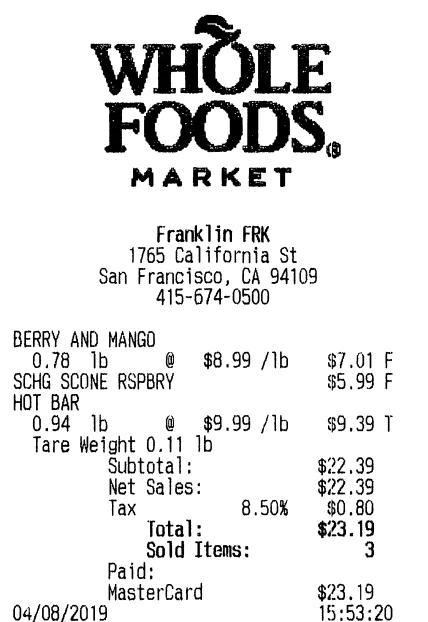
Details zum Durchsehen
- Merchant
- Whole Foods Market
- Datum
- 08.04.2019
- Zwischensumme
- 22,39 USD
- Steuer
- 0,80 USD
- Gesamt
- 23,19 USD
Vergleiche das vorgeschlagene Trinkgeld mit dem, was du bezahlt hast
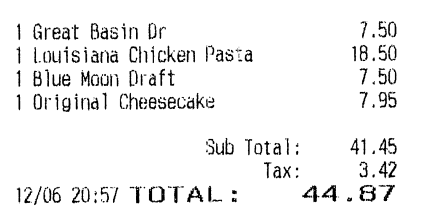
Ein gedruckter Trinkgeldvorschlag ist ein Referenzbetrag. Prüfen Sie die tatsächliche Trinkgeld- oder Servicegebühr, ob sie bereits enthalten ist, und den Gesamtbetrag der endgültigen Zahlung. Wenn das Bild schwer zu lesen ist oder die Zahlung aufgeteilt ist, fügen Sie eine Notiz hinzu, bevor Sie das Ergebnis bestätigen.
- Prüfen Sie, ob der Service bereits enthalten ist
- Verbuchen Sie den Betrag, der zu Ihren Ausgaben gehört
Finden Sie Mahlzeiten für die richtige Zeit
Wählen Sie die Kategorie Mahlzeiten, wenn sie dem Zweck entspricht, und führen Sie eine kurze Notiz, zum Beispiel den Projektnamen. Verwenden Sie die Kategorie- und Datumsfilter, wenn Sie bestätigte Mahlzeitenaufzeichnungen zur Überprüfung oder eine Tabelle benötigen.
- Prüfen Sie das Kaufdatum und die Währung
- Exportieren Sie nur die bestätigten Datensätze, die Sie benötigen
Ihre Quittungen
Old Navy
13.04.2019 · Kleidung
72,63 USD
BestätigtDenny's
09.04.2019 · Mahlzeiten
30,37 USD
BestätigtWhole Foods Market
08.04.2019 · Lebensmittel
23,19 USD
Bestätigt
Beispiel: eine Rechnung mit handgeschriebenem Trinkgeld
Die detaillierte Rechnung zeigt $40.00 für Lebensmittel und $3.20 in der Steuer. Ein unterschriebener Zettel zeigt einen $8.00 Trinkgeld und einen $51.20 Gesamtbetrag.
- Verwenden Sie die Rechnung, um die $40.00 Teilsumme und $3.20 Steuer zu überprüfen.
- Verwenden Sie den unterschriebenen Zettel, um die endgültige $51.20 Gebühr zu validieren.
- Halte die beiden Mengen frei, wenn du eine Notiz für die Mahlzeit hinzufügst.
Merkmale
Das Wesentliche zusammen.
Ein gezielter Ort, um Ihre Quittungsunterlagen zu sammeln, zu überprüfen und zu organisieren.
Nützliche Felder, keine Textwand
Händler, Datum, Betrag, Währung und Steuer in separaten Feldern, die Sie überprüfen können.
Du triffst die letzte Entscheidung
Siehe Warnungen überprüfen, ein Feld korrigieren und den Datensatz ausdrücklich bestätigen.
Bewahren Sie die Quittung dicht bei sich auf
Öffnen Sie das Quittungsbild neben den gespeicherten Daten in Ihrem Konto.
Kategorien, die Sie ändern können
Beginnen Sie mit einem Vorschlag und wählen Sie dann die Kategorie, die zu Ihren Ausgaben passt.
Eine Liste, zu der du zurückkehren kannst
Durchsuchen Sie Händler und vergrenzen Sie Datensätze nach Datum, Kategorie oder Bewertungsstatus.
Kontoeigene Unterlagen
Gespeicherte Quittungen und deren Bilder werden über Ihr Konto abgerufen.