
Kundenbelege für die Buchhaltung scannen und prüfen
Versuchen Sie, hier eine Quittung zu scannen. Sehen Sie, welche Details Sie überprüfen können, bevor Sie die Quittung eines Kunden in einem CSV-Export einfügen.
Deine Vorschau wird gesucht…
Von eingehenden Kassenbezugsfotos bis zu überprüften Unterlagen
Überprüfen Sie das Original vor der Bestätigung
Vergleichen Sie Händler, Kaufdatum, Währung und Gesamtbetrag mit dem Original. Gibt der Beleg sowohl ein vorgeschlagenes Trinkgeld als auch eine Endsumme an, prüfen Sie den tatsächlich bezahlten Betrag. Klären Sie unklare Einkäufe mit dem Kunden und halten Sie den Zweck in einer Notiz fest.
- Vergleiche den Betrag mit dem Original
- Bewahren Sie die Klarstellung des Kunden mit dem Protokoll auf
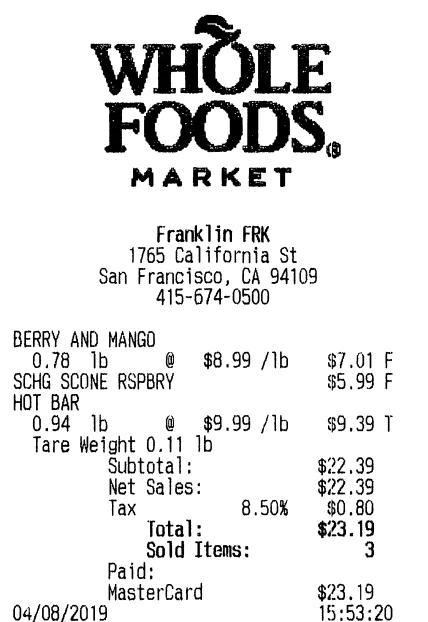
Details zum Durchsehen
- Merchant
- Whole Foods Market
- Datum
- 08.04.2019
- Zwischensumme
- 22,39 USD
- Steuer
- 0,80 USD
- Gesamt
- 23,19 USD
Exportieren Sie den Zeitraum, an dem Sie arbeiten.
Filtern Sie bestätigte Einträge nach dem benötigten Zeitraum und laden Sie die passenden Zeilen als CSV herunter. Öffnen Sie die Datei in Ihrer Tabelle und überprüfen Sie die Daten, Währungen und Gesamtzahlen, bevor Sie die Daten in Ihren Buchhaltungsworkflow übertragen.
- Überprüfen Sie den Datumsbereich vor dem Export
- Bewahren Sie die unterstützenden Bilder zusammen mit Ihren Unterlagen auf
Arbeiten Sie sich durch Ausnahmen, bevor Sie die CSV abgeben
Überprüfen Sie Entwürfe mit fehlenden Daten, unlesbaren Zahlen oder unklaren Geschäftszielen, bevor Sie den Zeitraum schließen. Bitten Sie den Kunden um ein besseres Bild oder eine bessere Erklärung, dann bestätigen und exportieren Sie die von Ihnen geprüften Unterlagen.
- Überprüfen Sie Duplikate und fehlende Details
- Ungelöste Käufe als Wechsel behalten
receipts-2019-04.csv
| Merchant | Kategorie | Betrag |
|---|---|---|
| Old Navy | Kleidung | 72,63 USD |
| Denny's | Mahlzeiten | 30,37 USD |
| Whole Foods Market | Lebensmittel | 23,19 USD |
Beispiel: Ein Kunde sendet eine Rechnung und einen separaten Kartenbeleg
Beide Bilder beziehen sich auf dieselbe Mahlzeit. Die detaillierte Rechnung identifiziert den Einkauf und der Kartenzettel bestätigt den Endbetrag.
- Vergleichen Sie den Händler, das Datum und die Zahlungsreferenz, bevor Sie die Bilder als zwei Ausgaben behandeln.
- Überprüfen Sie den tatsächlich gezahlten Betrag und notieren Sie den Aufwandsgrund, falls der Kunde ihn bereitgestellt hat.
- Bestätigen Sie einen Eintrag für den Kauf. Bewahren Sie die unterstützenden Unterlagen zusammen mit Ihren Buchhaltungsunterlagen auf.
Merkmale
Das Wesentliche zusammen.
Ein gezielter Ort, um Ihre Quittungsunterlagen zu sammeln, zu überprüfen und zu organisieren.
Nützliche Felder, keine Textwand
Händler, Datum, Betrag, Währung und Steuer in separaten Feldern, die Sie überprüfen können.
Du triffst die letzte Entscheidung
Siehe Warnungen überprüfen, ein Feld korrigieren und den Datensatz ausdrücklich bestätigen.
Bewahren Sie die Quittung dicht bei sich auf
Öffnen Sie das Quittungsbild neben den gespeicherten Daten in Ihrem Konto.
Kategorien, die Sie ändern können
Beginnen Sie mit einem Vorschlag und wählen Sie dann die Kategorie, die zu Ihren Ausgaben passt.
Eine Liste, zu der du zurückkehren kannst
Durchsuchen Sie Händler und vergrenzen Sie Datensätze nach Datum, Kategorie oder Bewertungsstatus.
Kontoeigene Unterlagen
Gespeicherte Quittungen und deren Bilder werden über Ihr Konto abgerufen.