
Belege aus Onlinekäufen organisieren
Laden Sie einen Quittungs-Screenshot hoch, um dessen Details zu überprüfen. Sehen Sie dann, wie Sie die Zahlung überprüfen und Ihre Online-Einkäufe organisieren.
Deine Vorschau wird gesucht…
Bestellbelege und Screenshots in Ausgabenunterlagen umwandeln
Verwenden Sie den Zahlungsbeleg oder einen lesbaren Screenshot
Öffnen Sie den Kassenbon des Händlers und zeigen Sie den Händler, das Kaufdatum, die Währung und die endgültige Gesamtsumme in einem Bild. Wenn Sie mehrere E-Mails für dieselbe Bestellung haben, wählen Sie die, die die Zahlung dokumentiert, und halten Sie alle weiteren relevanten Korrespondenzen getrennt auf.
- Behalten Sie die identifizierenden Details und die Gesamtsumme in einem einzigen Bild
- Verwenden Sie das akzeptierte Bildformat für den Screenshot
Ihre Quittungen
Old Navy
13.04.2019 · Kleidung
72,63 USD
BestätigtDenny's
09.04.2019 · Mahlzeiten
30,37 USD
BestätigtWhole Foods Market
08.04.2019 · Lebensmittel
23,19 USD
Bestätigt
Überprüfen Sie den endgültigen Betrag und vermeiden Sie doppelte Einträge
Vergleichen Sie den Gesamtbetrag mit dem Zahlungsbeleg nach Versand, Rabatten und Steuern. Eine Versandbenachrichtigung oder eine Wiederholungsbestätigung kann zur gleichen Bestellung gehören. Suchen Sie nach dem Händler oder überprüfen Sie das Kaufdatum, bevor Sie einen weiteren Eintrag erstellen.
- Verwenden Sie den endgültigen gezahlten Betrag nach Rabatten
- Prüfen Sie bestehende Datensätze auf einen passenden Kauf
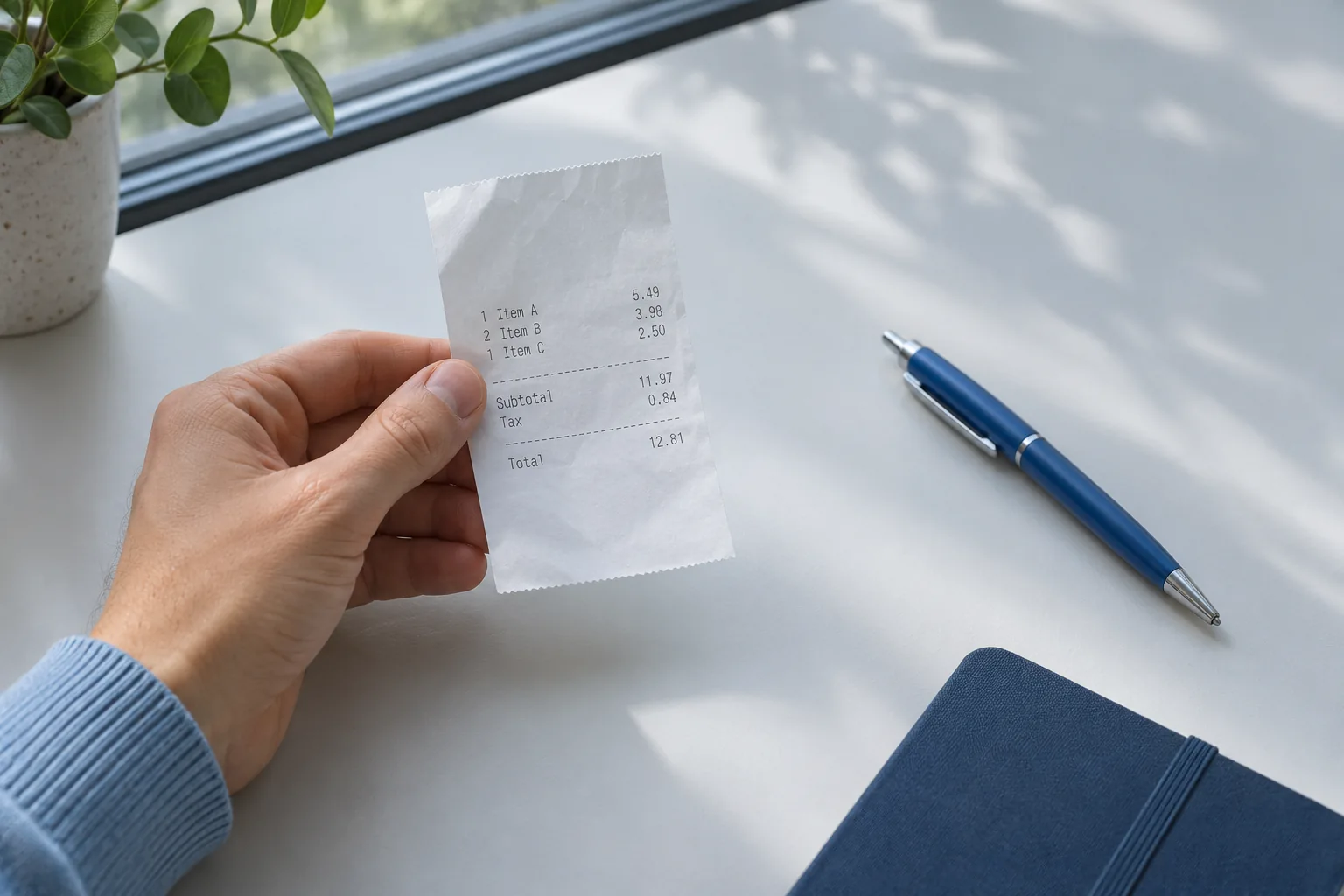
Machen Sie Abonnements und Wiederholungsbestellungen leichter zu finden
Fügen Sie eine kurze Anmerkung hinzu, etwa den Abrechnungsmonat oder das Projekt, das das Abo verwendet hat. Wenn ein Kauf später erstattet wird, notieren Sie den Kontext und bewahren Sie die Rückerstattungsbestätigung mit Ihren unterstützenden Daten auf.
- Verwenden Sie eine einheitliche Notiz für wiederkehrende Abbuchungen
- Lassen Sie Rückerstattungen während der Überprüfung leicht nachverfolgen
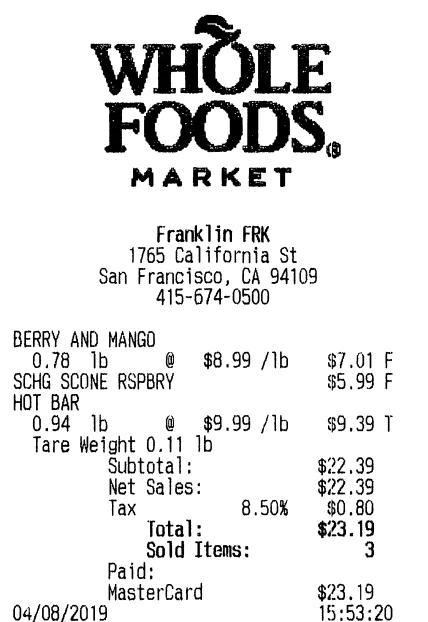
Details zum Durchsehen
- Merchant
- Whole Foods Market
- Datum
- 08.04.2019
- Zwischensumme
- 22,39 USD
- Steuer
- 0,80 USD
- Gesamt
- 23,19 USD
Beispiel: eine monatliche Softwareerneuerung
Sie erhalten an einem Tag eine Verlängerungsbenachrichtigung, eine Zahlungsbestätigung und eine Erinnerung vom selben Händler.
- Wählen Sie die Nachricht aus, die die Zahlung dokumentiert, und erfassen Sie den vollen Betrag sowie das Datum.
- Fügen Sie eine Notiz mit dem Namen des Abonnements und des Abrechnungsmonats hinzu.
- Suchen Sie den Händler vor der Bestätigung, damit die Erinnerung nicht zu einer zweiten Ausgabe wird.
Merkmale
Das Wesentliche zusammen.
Ein gezielter Ort, um Ihre Quittungsunterlagen zu sammeln, zu überprüfen und zu organisieren.
Nützliche Felder, keine Textwand
Händler, Datum, Betrag, Währung und Steuer in separaten Feldern, die Sie überprüfen können.
Du triffst die letzte Entscheidung
Siehe Warnungen überprüfen, ein Feld korrigieren und den Datensatz ausdrücklich bestätigen.
Bewahren Sie die Quittung dicht bei sich auf
Öffnen Sie das Quittungsbild neben den gespeicherten Daten in Ihrem Konto.
Kategorien, die Sie ändern können
Beginnen Sie mit einem Vorschlag und wählen Sie dann die Kategorie, die zu Ihren Ausgaben passt.
Eine Liste, zu der du zurückkehren kannst
Durchsuchen Sie Händler und vergrenzen Sie Datensätze nach Datum, Kategorie oder Bewertungsstatus.
Kontoeigene Unterlagen
Gespeicherte Quittungen und deren Bilder werden über Ihr Konto abgerufen.