
Foto’s van bonnetjes in een Excel-bestand zetten
Scan een bon om te zien wat er van de foto kan worden afgeleed. Volg vervolgens de stappen om je bevestigde gegevens in Excel te openen.
Je voorbeeld wordt opgezocht…
Van bonneafbeeldingen tot een spreadsheet waarmee je kunt werken
Controleer de velden die je in je spreadsheet wilt
Controleer de handelaar, aankoopdatum, bedrag en valuta aan elke afbeelding en voeg een categorie of notitie toe als je die nodig hebt. Bevestig de bonnen die je verwacht te voegen zodat de export overeenkomt met je beoordeelde set.
- Controleer aankoopdata en eindbedragen
- Bevestig bonnetjes vóór export
receipts-2019-04.csv
| Koopman | Categorie | Bedrag |
|---|---|---|
| Old Navy | Kleding | USD 72,63 |
| Denny's | Maaltijden | USD 30,37 |
| Whole Foods Market | Boodschappen | USD 23,19 |
Exporteer de rijen die u wilt vanuit Tabbri
Stel uw datum- en categoriefilters in voordat u een CSV downloadt. Open het bestand in Excel en bekijk een paar rijen. Als de data of bedragen er anders uitzien dan in het bestand, importeer dan de CSV uit het tabblad Gegevens in Excel en stel de relevante kolomtypen in.
- Controleer je datum- en categoriefilters
- Bekijk de kolomtypen van Excel bij import
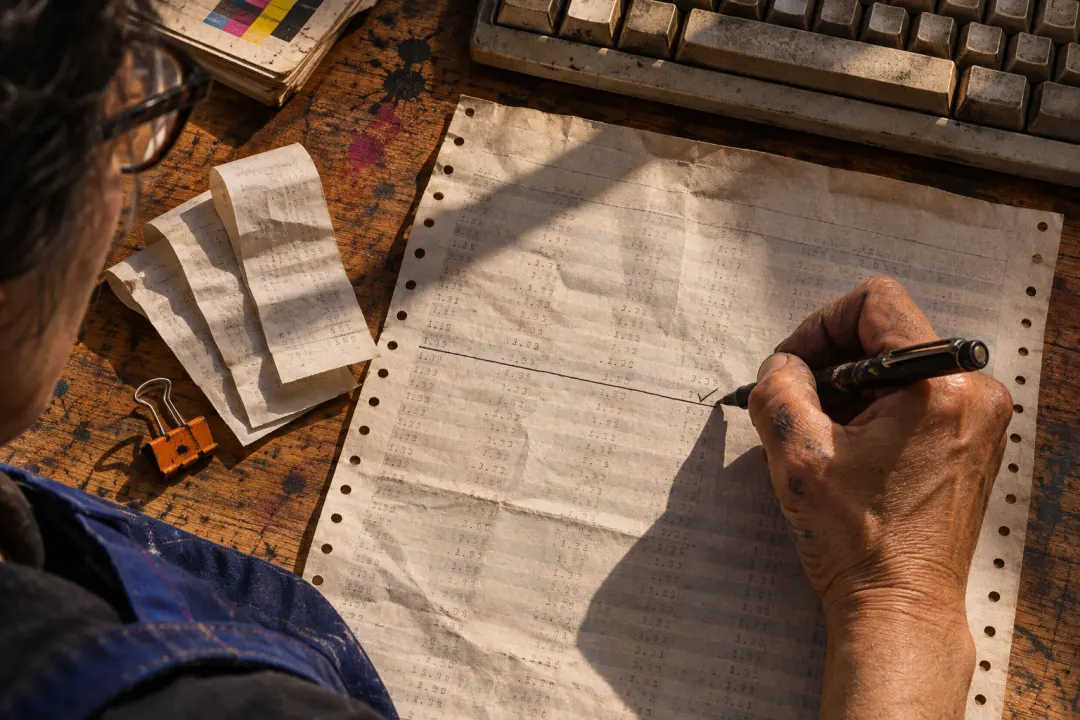
Bewaar de originele CSV voordat je bewerkt
Sla een werkversie op als Excel-werkmap als je formules, een samenvatting of een draaitabel wilt toevoegen. Bewaar de originele CSV zodat je terug kunt naar de geëxporteerde waarden, en groepeer op valuta voordat je de totalen berekent.
- Behoud valuta als een aparte kolom
- Sla een werkboekkopie op voor formules
Uw bonnetjes
Old Navy
13 apr 2019 · Kleding
USD 72,63
BevestigdDenny's
9 apr 2019 · Maaltijden
USD 30,37
BevestigdWhole Foods Market
8 apr 2019 · Boodschappen
USD 23,19
Bevestigd
Voorbeeld: controleer drie kolommen bij import
Neem eerst één rij. Controleer of de spreadsheet de datum, het bedrag en de valuta heeft behouden voordat je een samenvatting opstelt.
- Datum: controleer of 8 april als de beoogde datum voor jouw regio verschijnt.
- Bedrag: bevestig dat 23,19 als een nummer wordt behandeld.
- Valuta: houd de USD als aparte waarde zodat deze niet wordt vermengd met het totaal van een andere valuta.
Kenmerken
Het essentieel, samen.
Een gerichte plek om je bonnenadministratie te verzamelen, te controleren en te ordenen.
Nuttige velden, geen muur van tekst
Handelaar, datum, bedrag, valuta en belasting in aparte velden die je kunt bekijken.
Jij neemt de laatste beslissing
Zie waarschuwingen bekijken, corrigeer een veld en bevestig het record expliciet.
Houd het bonnetje dichtbij
Open de afbeelding van de bonnetje naast de opgeslagen gegevens in je account.
Categorieën die u kunt wijzigen
Begin met een suggestie en kies vervolgens de categorie die bij jouw kosten past.
Een lijst waar je op terug kunt komen
Zoek in handelaren en verklein records op datum, categorie of beoordelingsstatus.
Account-owned records
Opgeslagen bonnetjes en hun afbeeldingen worden via uw account benaderd.