
Scan en controleer de bonnetjes van je klanten
Scan hier één bonnetje. Bekijk welke gegevens je kunt controleren voordat je een klantbonnetje meeneemt in een CSV-export.
Je voorbeeld wordt opgezocht…
Van foto's van binnenkomende bonnen tot beoordeelde gegevens
Controleer het origineel voordat je het bevestigt
Vergelijk de geëxtraheerde handelaar, aankoopdatum, valuta en totaal met de afbeelding. Als een ontvangstbewijs zowel een voorgestelde fooi als een laatste bedrag aangeeft, controleer dan het daadwerkelijk betaalde bedrag. Vraag de klant naar onduidelijke aankopen en noteer de context in een notitie.
- Vergelijk het bedrag met het origineel
- Bewaar de verduidelijking van de cliënt bij het dossier
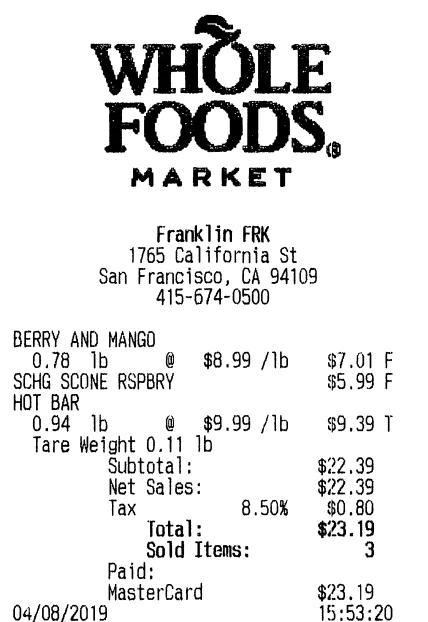
Details om te bekijken
- Koopman
- Whole Foods Market
- Datum
- 8 apr 2019
- Subtotaal
- USD 22,39
- Belasting
- USD 0,80
- Totaal
- USD 23,19
Exporteer de periode waaraan je werkt
Filter bevestigde records op de periode die je nodig hebt en download de bijpassende rijen als CSV. Open het bestand in je spreadsheet en controleer de data, valuta's en totalen voordat je de gegevens naar je boekhoudworkflow overplaatst.
- Controleer het datumbereik voordat je exporteert
- Bewaar de ondersteunende afbeeldingen bij je archieven
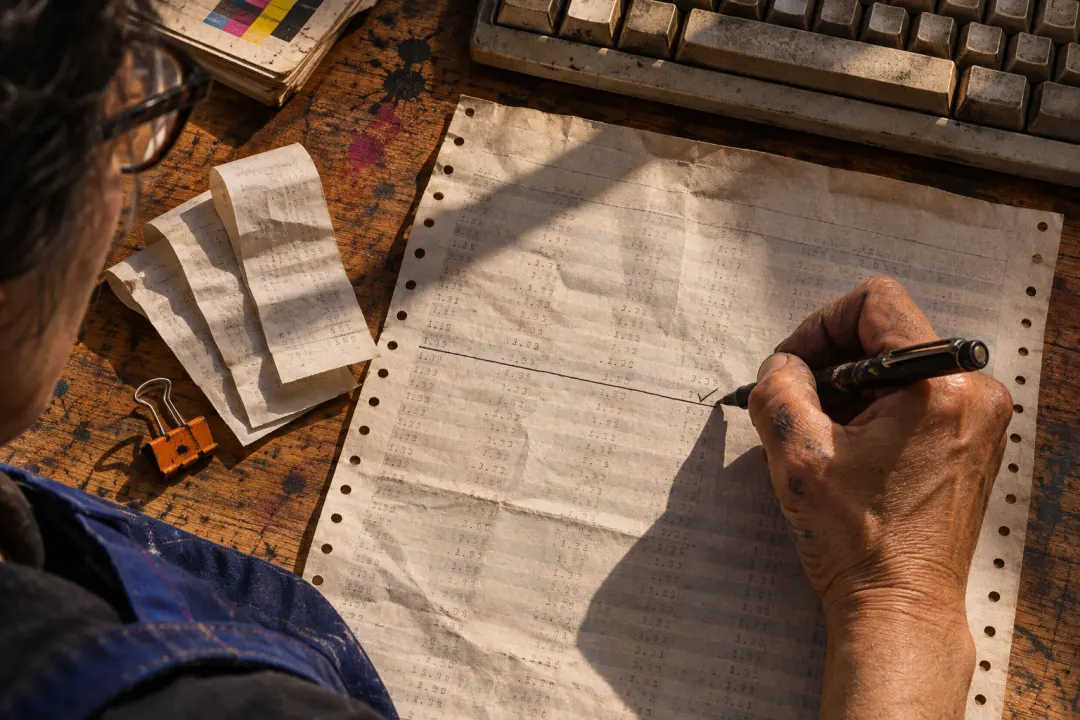
Werk de uitzonderingen door voordat je de CSV overdraagt
Bekijk concepten met ontbrekende data, onleesbare cijfers of onduidelijke zakelijke doeleinden voordat je de periode afsluit. Vraag de klant om een betere afbeelding of uitleg en bevestig en exporteer vervolgens de door jou gecontroleerde gegevens.
- Controleer op duplicaten en ontbrekende details
- Bewaar onopgeloste aankopen als trekformulieren
receipts-2019-04.csv
| Koopman | Categorie | Bedrag |
|---|---|---|
| Old Navy | Kleding | USD 72,63 |
| Denny's | Maaltijden | USD 30,37 |
| Whole Foods Market | Boodschappen | USD 23,19 |
Voorbeeld: een klant stuurt een factuur en een apart kaartformulier
Beide afbeeldingen verwijzen naar dezelfde maaltijd. De gespecificeerde factuur identificeert de aankoop en het kaartformulier bevestigt het uiteindelijke bedrag.
- Vergelijk de handelaar, datum en betalingsreferentie voordat je de afbeeldingen als twee uitgaven behandelt.
- Controleer het daadwerkelijk betaalde bedrag en noteer het uitgavendoel als de klant het heeft verstrekt.
- Bevestig één registratie voor de aankoop. Bewaar de ondersteunende briefjes bij je boekhoudkundige administratie.
Kenmerken
Het essentieel, samen.
Een gerichte plek om je bonnenadministratie te verzamelen, te controleren en te ordenen.
Nuttige velden, geen muur van tekst
Handelaar, datum, bedrag, valuta en belasting in aparte velden die je kunt bekijken.
Jij neemt de laatste beslissing
Zie waarschuwingen bekijken, corrigeer een veld en bevestig het record expliciet.
Houd het bonnetje dichtbij
Open de afbeelding van de bonnetje naast de opgeslagen gegevens in je account.
Categorieën die u kunt wijzigen
Begin met een suggestie en kies vervolgens de categorie die bij jouw kosten past.
Een lijst waar je op terug kunt komen
Zoek in handelaren en verklein records op datum, categorie of beoordelingsstatus.
Account-owned records
Opgeslagen bonnetjes en hun afbeeldingen worden via uw account benaderd.