
Organiser les reçus de ses achats en ligne
Téléchargez une capture d’écran du reçu pour en prévisualiser les détails. Ensuite, voyez comment vérifier le paiement et organiser vos achats en ligne.
Recherche de votre aperçu…
Transformer les reçus de commande et les captures d’écran en registres de dépenses
Utilisez le reçu de paiement ou une capture d’écran lisible
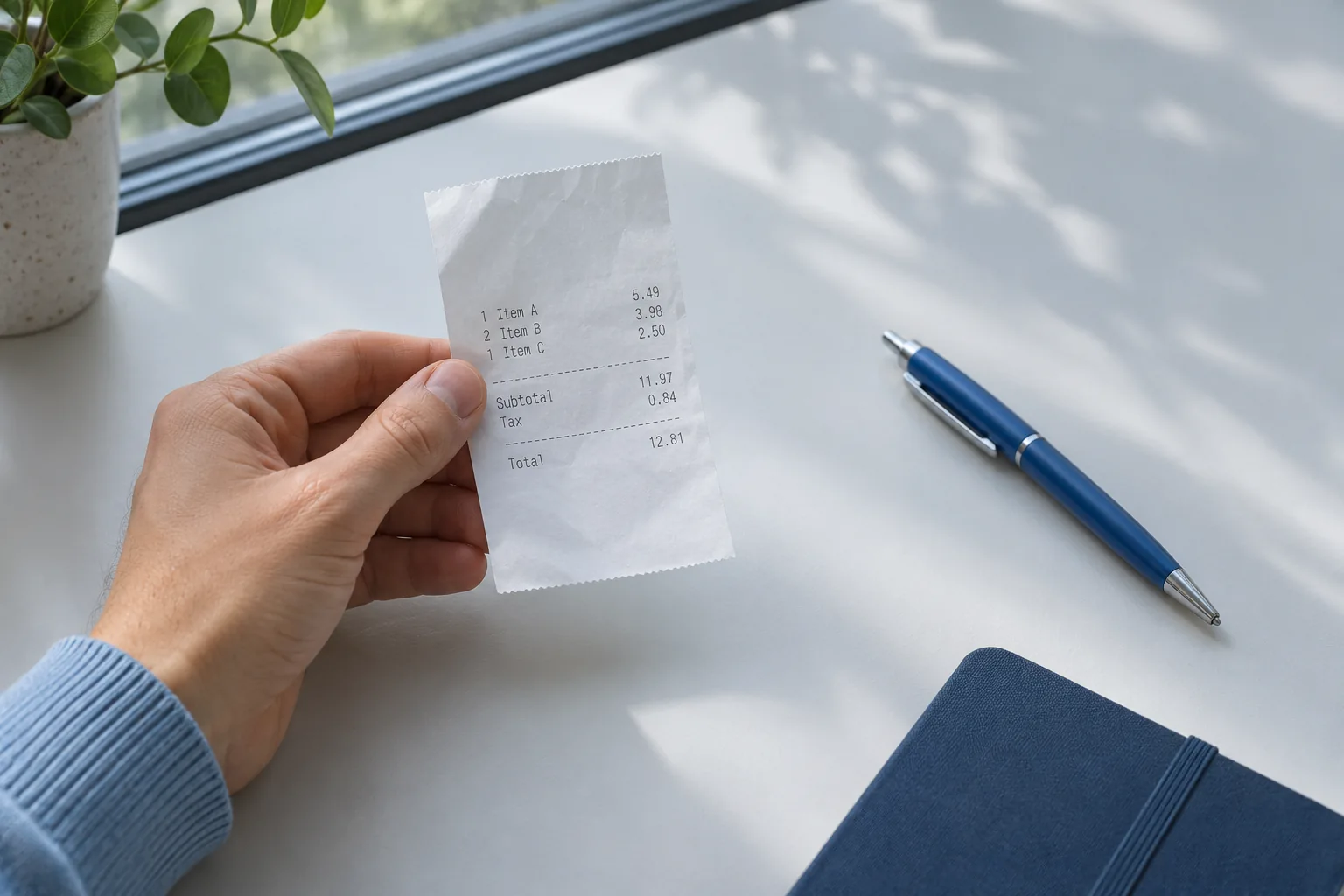
Ouvrez le reçu du commerçant et montrez-lui, date d’achat, monnaie et total final dans une seule image. Si vous avez plusieurs e-mails pour la même commande, choisissez celui qui documente le paiement et gardez toute autre correspondance pertinente séparément.
- Gardez les détails identifiants et le total dans une seule image
- Utilisez le format d’image accepté pour la capture d’écran
Vos reçus
Old Navy
13 avr. 2019 · Vêtements
72,63 USD
ConfirméDenny's
9 avr. 2019 · Repas
30,37 USD
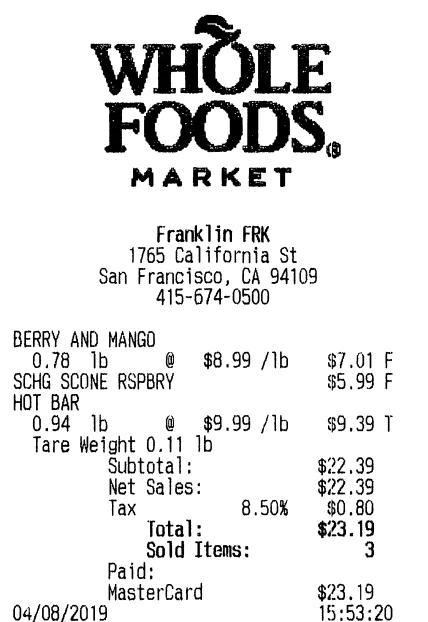
ConfirméWhole Foods Market
8 avr. 2019 · Courses alimentaires
23,19 USD
Confirmé
Vérifiez le montant final et évitez les doublons d’enregistrements
Comparez le total avec le reçu de paiement après expédition, remises et taxes. Un avis d’expédition ou une confirmation répétée peut appartenir à la même commande. Recherchez le commerçant ou vérifiez la date d’achat avant de créer un autre enregistrement.
- Utilisez le montant final payé après remises
- Vérifiez les dossiers existants pour un achat correspondant
Facilitez la recherche des abonnements et des commandes répétées
Ajoutez une courte note, comme le mois de facturation ou le projet ayant utilisé l’abonnement. Lorsqu’un achat est ensuite remboursé, enregistrez le contexte et conservez la confirmation de remboursement avec vos informations justificatives.
- Utilisez une note cohérente pour les frais récurrents
- Gardez les remboursements faciles à tracer lors de l’évaluation
Détails à consulter
- Marchand
- Whole Foods Market
- Date
- 8 avr. 2019
- Sous-total
- 22,39 USD
- Taxes
- 0,80 USD
- Total
- 23,19 USD
Exemple : un renouvellement mensuel du logiciel
Vous recevez un avis de renouvellement, un reçu de paiement et un rappel du même marchand le même jour.
- Choisissez le message qui documente le paiement et enregistrez le montant et la date complets.
- Ajoutez une note avec le nom de l’abonnement et le mois de facturation.
- Cherchez chez le marchand avant de confirmer afin que le rappel ne devienne pas une dépense secondaire.
Caractéristiques
L’essentiel, ensemble.
Un lieu ciblé pour collecter, vérifier et organiser vos registres de reçus.
Champs utiles, pas un mur de texte
Marchand, date, montant, devise et taxe dans des champs séparés que vous pouvez consulter.
Tu prends le dernier coup de décision
Voir la révision des avertissements, corriger un champ et confirmer explicitement l’enregistrement.
Gardez le reçu fermé
Ouvrez l’image du reçu à côté de ses informations enregistrées dans votre compte.
Catégories que vous pouvez modifier
Commencez par une suggestion, puis choisissez la catégorie qui correspond à votre coût.
Une liste à laquelle vous pouvez revenir
Recherchez les commerçants et restreignez les dossiers par date, catégorie ou statut d’avis.
Enregistrements détenus par le compte
Les reçus enregistrés et leurs images sont accessibles via votre compte.