
Numérisez et vérifiez les reçus de vos clients
Essayez de scanner un reçu ici. Voyez quels détails vous pouvez vérifier avant d’inclure le reçu d’un client dans un export CSV.
Recherche de votre aperçu…
Des photos de reçus reçus aux documents examinés
Vérifiez l’original avant de confirmer
Comparez le nom du commerçant, la date d’achat, la devise et le total avec l’image. Si le reçu indique un pourboire suggéré et un montant final, vérifiez ce qui a réellement été payé. Demandez des précisions au client en cas de doute et conservez-les dans une note.
- Comparez le montant avec l’original
- Conservez les explications du client dans le dossier
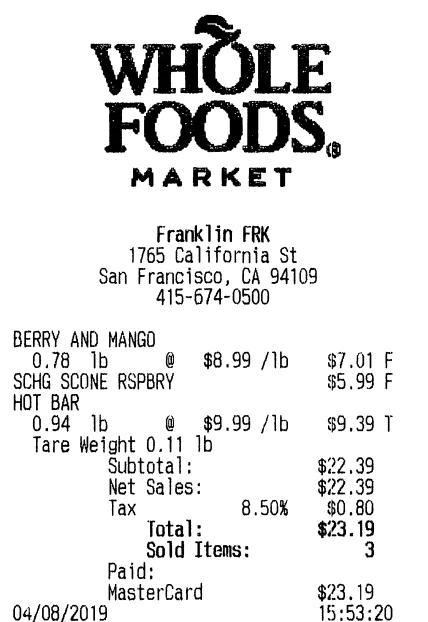
Détails à consulter
- Marchand
- Whole Foods Market
- Date
- 8 avr. 2019
- Sous-total
- 22,39 USD
- Taxes
- 0,80 USD
- Total
- 23,19 USD
Exportez la période sur laquelle vous travaillez
Filtrez les reçus confirmés sur la période qui vous intéresse et téléchargez les lignes correspondantes au format CSV. Ouvrez le fichier dans votre tableur pour vérifier les dates, les devises et les totaux avant de reprendre les données dans votre comptabilité.
- Vérifiez la plage de dates avant d’exporter
- Conservez les images d’accompagnement avec vos archives
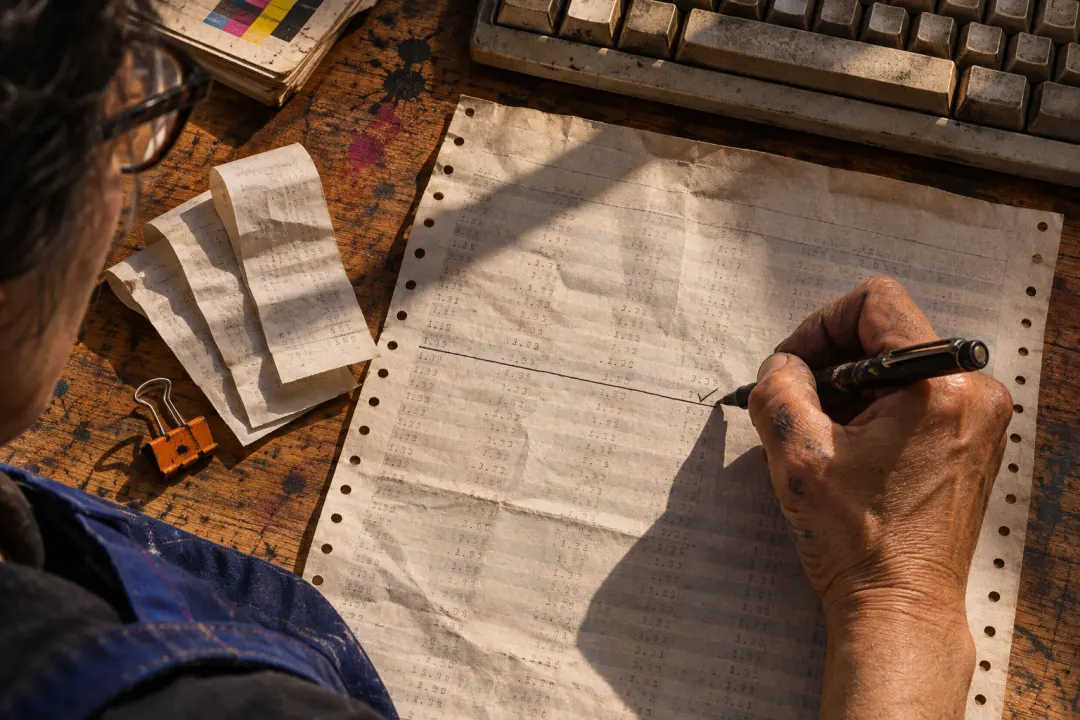
Travaillez sur les exceptions avant de transférer le CSV
Examinez les brouillons avec des dates manquantes, des chiffres illisibles ou des objectifs commerciaux peu clairs avant de clôturer la période. Demandez au client une meilleure image ou une explication, puis confirmez et exportez les documents que vous avez vérifiés.
- Vérifiez les doublons et les détails manquants
- Gardez les achats non résolus comme brouillons
receipts-2019-04.csv
| Marchand | Catégorie | Montant |
|---|---|---|
| Old Navy | Vêtements | 72,63 USD |
| Denny's | Repas | 30,37 USD |
| Whole Foods Market | Courses alimentaires | 23,19 USD |
Exemple : un client envoie une facture et un bulletin de carte séparé
Les deux images font référence au même repas. La facture détaillée identifie l’achat et le bulletin de carte confirme le montant final.
- Comparez le commerçant, la date et la référence de paiement avant de considérer les images comme deux dépenses.
- Vérifiez le montant effectivement payé et notez le coût si le client l’a fourni.
- Confirmez un enregistrement pour l’achat. Conservez les justificatifs avec vos dossiers de comptabilité.
Caractéristiques
L’essentiel, ensemble.
Un lieu ciblé pour collecter, vérifier et organiser vos registres de reçus.
Champs utiles, pas un mur de texte
Marchand, date, montant, devise et taxe dans des champs séparés que vous pouvez consulter.
Tu prends le dernier coup de décision
Voir la révision des avertissements, corriger un champ et confirmer explicitement l’enregistrement.
Gardez le reçu fermé
Ouvrez l’image du reçu à côté de ses informations enregistrées dans votre compte.
Catégories que vous pouvez modifier
Commencez par une suggestion, puis choisissez la catégorie qui correspond à votre coût.
Une liste à laquelle vous pouvez revenir
Recherchez les commerçants et restreignez les dossiers par date, catégorie ou statut d’avis.
Enregistrements détenus par le compte
Les reçus enregistrés et leurs images sont accessibles via votre compte.