
ネットでの購入やサブスクの領収書を整理する
レシートのスクリーンショットを1枚アップロードして詳細を確認します。その後、支払いの確認方法やオンライン購入の整理方法をご覧ください。
プレビューを確認しています…
注文領収書やスクリーンショットを経費記録に変換する
支払い領収書や読みやすいスクリーンショットを使用してください
加盟店のレシートを開き、加盟店名、購入日、通貨、最終合計を一枚の画像で表示してください。同じ注文に対して複数のメールがある場合は、支払いを記録するものを選択し、それ以外の関連連絡は別途保管してください。
- 識別情報と合計を1つのフレームにまとめて保存
- スクリーンショットには、承認されている画像形式を使用してください
無料体験を始める7日間無料でお試し、いつでも解約可能
領収書
Old Navy
2019/04/13 · 衣料品
USD 72.63
確認済みDenny's
2019/04/09 · 食事
USD 30.37
確認済みWhole Foods Market
2019/04/08 · 食料品
USD 23.19
確認済み
最終金額を確認し、重複記録を避ける
合計金額を、配送後の支払い領収書、割引、税金と比較してください。配送通知や再確認は同じ注文に属する場合があります。新しい記録を作成する前に、販売店を検索するか購入日を確認してください。
- 割引後の最終支払い額をご利用ください
- 既存の記録を確認し、一致する購入があるか確認
無料体験を始める7日間無料でお試し、いつでも解約可能
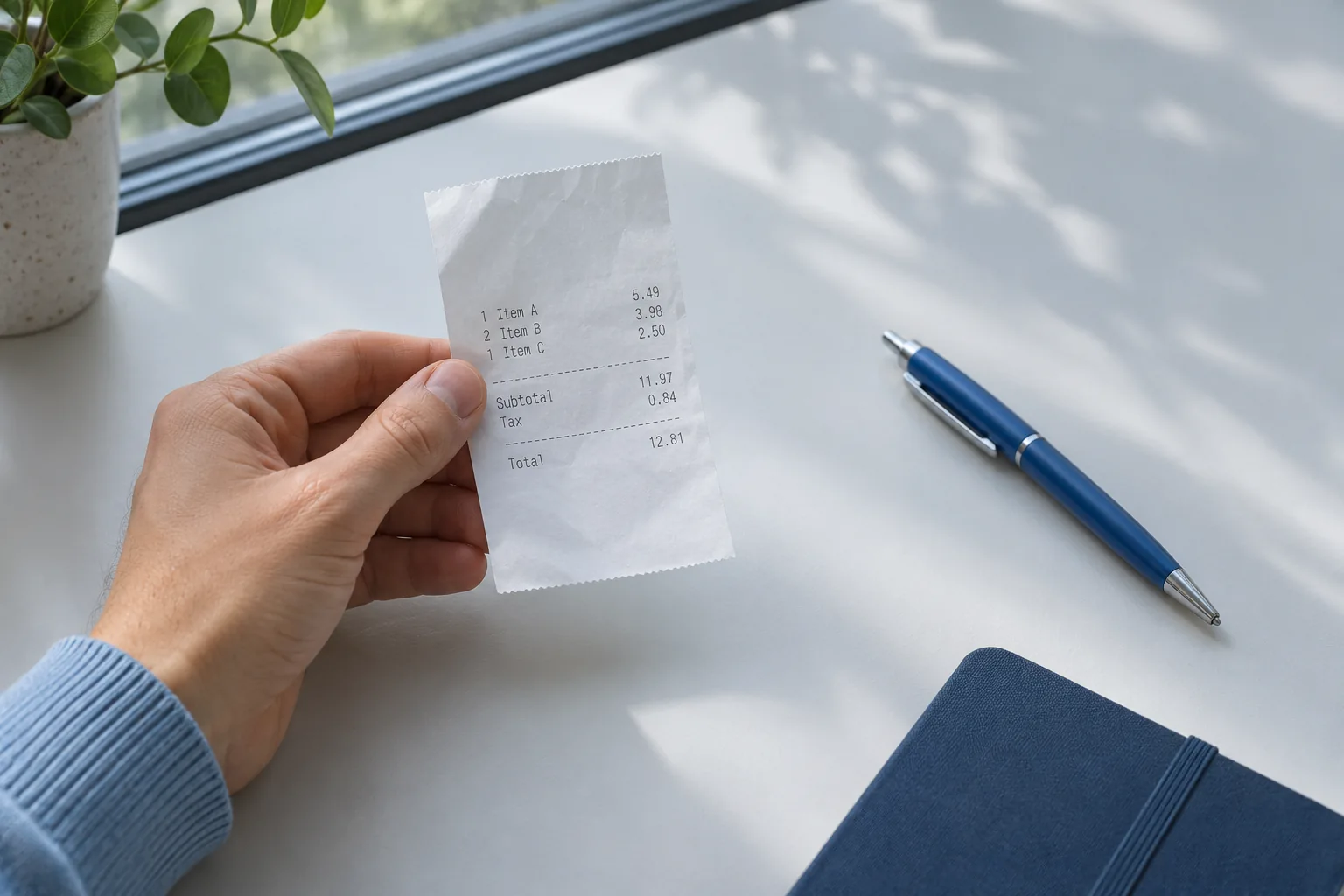
購読やリピート注文を簡単に見つけやすくする
請求月やサブスクリプションを使用したプロジェクトなどの簡単なメモを加えてください。購入後に返金された場合は、その背景を記録し、返金確認書には裏付け情報も添えておきましょう。
- 繰り返し発生する請求については一貫したメモを使用してください
- 返金は審査時に追跡しやすく保つ
無料体験を始める7日間無料でお試し、いつでも解約可能
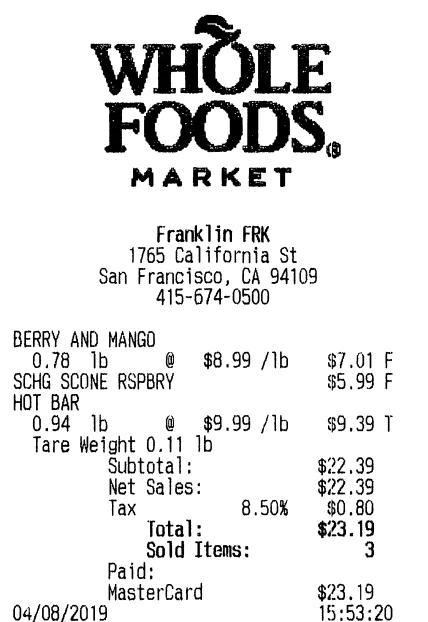
レビューが必要
詳細確認
- 商人
- Whole Foods Market
- 日付
- 2019/04/08
- 小計
- USD 22.39
- 税額
- USD 0.80
- 合計
- USD 23.19
例:毎月のソフトウェア更新
同じ加盟店から、ある日に更新通知、支払い領収書、リマインダーが届きます。
- 支払いを記録するメッセージを選択し、全額と日付を記録してください。
- サブスクリプション名と請求月を記載したメモを追加します。
- リマインダーが二つ目の費用にならないように、確認前に販売店を確認してください。
特徴
必需品を一緒に。
レシート記録を収集・確認・整理するための集中した場所です。
役に立つフィールド、長文ではありません
加盟店、日付、金額、通貨、税金は別々の項目で確認できます。
最終決定はあなたが下す
警告を確認し、フィールドを修正し、レコードを明示的に確認します。
領収書は近くに置いてください
アカウント内でレシート画像と保存された情報の両方を開いてください。
変更可能なカテゴリ
まず提案から始め、あなたの予算に合ったカテゴリーを選びましょう。
後で見返せるリスト
加盟店を検索し、日付、カテゴリ、レビュー状況で記録を絞り込みましょう。
アカウント所有記録
保存された領収書とその画像は、あなたのアカウントを通じてアクセスできます。