
Transformer les reçus en lignes CSV
Aperçu d’une photo de reçu ici sans vous inscrire. Démarrez un essai d’abonnement pour vérifier et enregistrer les détails, puis exportez un CSV pour Excel ou Google Sheets.
Essayez un seul reçu, sans compte.
Téléchargez une image pour prévisualiser le commerçant, le total et la monnaie.
Un aperçu gratuit par jour. Voyez votre résultat ici sans compte.
Comment votre reçu est traitéVérification de votre aperçu quotidien...
Qu’est-ce qui entre dans le tableau Excel ?
Ce reçu de restaurant indique un sous-total de 41,45 et une taxe de 3,42. Le montant à saisir est le total imprimé de 44,87. Ajouter à nouveau la taxe exagérerait la dépense.
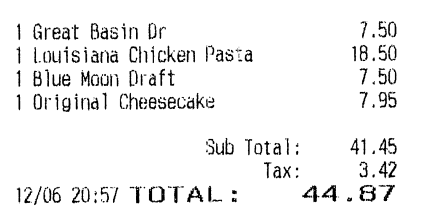
Le même reçu en CSV
| Date | Merchant | Amount | Currency | Tax Amount |
|---|---|---|---|---|
| 2019-12-06 | The Cheesecake Factory | 44.87 | USD | 3.42 |
- Date
- 2019-12-06
- Merchant
- The Cheesecake Factory
- Amount
- 44.87
- Currency
- USD
- Tax Amount
- 3.42
Préparez votre feuille de dépenses de fin de mois
Choisissez les reçus pour ce mois-ci
Utilisez la date de réception pour sélectionner un mois dans les enregistrements enregistrés. Réduisez la liste par commerçant ou catégorie lorsque vous avez besoin d’un transfert plus petit. Seuls les enregistrements confirmés correspondant à ces filtres vont dans le fichier.
- Une ligne par reçu confirmé
- Correspondance des enregistrements sur toutes les pages
Vos reçus
3 exemples d’enregistrementsNorth Street Supply
12 oct. 2026 · Fournitures
$42.60
ConfirméHarbor Cloud
10 oct. 2026 · Logiciel
$18.00
ConfirméWillow Café
8 oct. 2026 · Repas
$24.50
Confirmé
Ouvrez le CSV dans Excel ou Google Sheets
Ouvrez le CSV téléchargé dans Excel, ou utilisez l’importation → fichier dans Google Sheets. Le montant et la monnaie ont des colonnes distinctes, vous pouvez donc filtrer vers une seule devise avant d’additionner un mois.
- Monnaie originale sur chaque rangée
- Impôt dans une colonne distincte