
Quittungen in CSV-Zeilen umwandeln
Sehen Sie hier ein Quittungsfoto vor, ohne sich anzumelden. Starten Sie eine Testabo, um die Details zu überprüfen und zu speichern, und exportieren Sie dann eine CSV für Excel oder Google Sheets.
Versuch es mit einer Quittung, aber ohne Konto.
Laden Sie ein Bild hoch, um den Händler, die Gesamtsumme und die Währung vorzuschauen.
Eine kostenlose Vorschau pro Tag. Sehen Sie Ihr Ergebnis hier ohne Konto.
Wie Ihre Quittung verarbeitet wirdÜberprüfe deine tägliche Vorschau...
Was kommt in die Tabelle hinein?
Dieser Restaurantbeleg zeigt eine Teilsumme von 41,45 und eine Steuer von 3,42. Der zu eintragende Betrag ist der gedruckte Gesamtbetrag von 44,87. Die weitere Steuer hinzuzufügen würde die Kosten überbewerten.
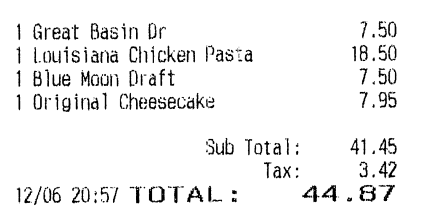
Gleiche Quittung in CSV
| Date | Merchant | Amount | Currency | Tax Amount |
|---|---|---|---|---|
| 2019-12-06 | The Cheesecake Factory | 44.87 | USD | 3.42 |
- Date
- 2019-12-06
- Merchant
- The Cheesecake Factory
- Amount
- 44.87
- Currency
- USD
- Tax Amount
- 3.42
Erstellen Sie Ihre monatliche Ausgabenübersicht
Wählen Sie die Quittungen für diesen Monat aus
Verwenden Sie das Empfangsdatum, um einen Monat in den gespeicherten Datensätzen auszuwählen. Schränken Sie die Liste nach Händler oder Kategorie ein, wenn Sie eine kleinere Übergabe benötigen. Nur bestätigte Datensätze, die diesen Filtern entsprechen, werden in die Datei eingetragen.
- Eine Zeile pro bestätigtem Empfang
- Datensätze auf allen Seiten abgleichen
Ihre Quittungen
3 BeispieleinträgeNorth Street Supply
12. Okt 2026 · Zubehör
$42.60
BestätigtHarbor Cloud
10. Oktober 2026 · Software
$18.00
BestätigtWillow Café
08. Okt 2026 · Mahlzeiten
$24.50
Bestätigt
Öffnen Sie die CSV in Excel oder Google Sheets
Öffnen Sie die heruntergeladene CSV in Excel oder verwenden Sie Datei → Import in Google Sheets. Betrag und Währung haben getrennte Spalten, sodass Sie vor der Zusammenrechnung eines Monats auf eine Währung filtern können.
- Originalwährung in jeder Zeile
- Steuer in einer separaten Spalte